Show Mobile Navigation
Tutorial Powerpoint 2007
Tampilkan postingan dengan label Tutorial Powerpoint 2007. Tampilkan semua postingan

Kamis, 08 September 2011

Animasi Entrance

Estu Pitarto - 09.59
Perhatikan animasi berikut ini:
 Animasi tersebut dapat kalian buat dengan fasilitas Custom Animation dengan efek Entrance. Sesuai dengan namanya, efek Entrance adalah efek untuk membuat animasi masuk sebuah obyek.
Simak video tutorial berikut ini untuk mengetahui cara membuat animasi Entrance:


Selamat Mencoba dan ...

Slide Transition

Estu Pitarto - 09.43
Animasi Slide Transition adalah animasi yang digunakan saat pergantian antara slide satu dengan slide berikutnya. Untuk menampilkan slide transition ini berikut langkah-langkahnya:

  1. Klik slide yang akan diberikan animasi slide
  2. Klik Menu Animations
  3. Pilih jenis animasi slide transition yang diinginkan pada kategori Transition to This Slide

Simak video berikut ini untuk mengetahui lebih lanjut

Selasa, 06 September 2011

Picture Effect

Estu Pitarto - 08.54
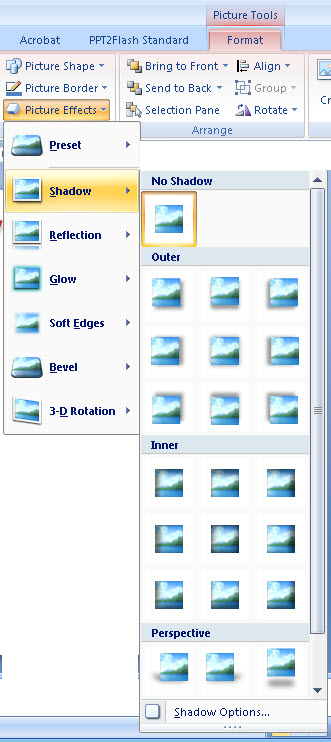
Di dalam kategori Picture Styles terdapat fasilitas Picture Effect. Fasilitas ini berisi berbagai macam efek gambar yang dapat dibuat sesuai dengan imajinasi masing-masing. Efek yang disediakan diantaranya adalah Efek Preset, Shadow, Reflection, Glow, Bevel, dan 3D Rotation

Efek Preset
EfekPreset adalah efek yang telah disediakan Microsoft Powerpoint yang terdiri dariberbagai macam efek seperti gambar di bawah ini:

Efek Shadow
EfekShadow adalah efek bayangan pada gambar. Berikut ini beberapa efek shadow yangtelah disediakan.

Efek Reflection
Efek reflection adalah efek yang disediakan untuk menampilkan gambar yangmemiliki pantulan seperti cermin. Berikut  ini beberapa fitur reflection.

Efek Glow
Efek Glow adalah efek bersinar. Menggunakan efek iniakan membuat tepi gambar tampak bersinar. Berikut ini beberapa efek Glow yangtelah disediakan


Efek Bevel
EfekBevel adalah efek untuk membuat gambar tampak timbul. Berikut ini beberapafitur yang adapada efek Bevel

Efek 3D Rotation
Cara untuk membuat obyek dengan efek-efek tersebut adalah sebagai berikut:

  1. Klik obyek yang akan diberi efek
  2. Klik pada pilihan sub Menu Picture Tool
  3. Klik segitiga kecil pada menu Picture Effect dalam kategori Picture Styles
  4. Pilih efek yang diinginkan
Berikut ini adalah contoh hasil dari obyek yang menggunakan efek-efek tersebut

Selamat mencoba dan...

Senin, 05 September 2011

Picture Styles

Estu Pitarto - 08.50
Picture Style sama halnya dengan Wordarts yang berisi efek gambar yang telah disediakan.


Berikut ini contoh dari gambaryang telah diberikan efek Picture Styles

Simak video tutorial berikut iniuntuk mengetahui cara memberikan efek Picture Styles


  Selamat mencoba dan ...

Sabtu, 03 September 2011

Picture Tools

Estu Pitarto - 08.02
Picture Tools adalah sebuah fasilitas yang disediakan oleh Microsoft Powerpoint 2007 yang digunakan untuk menambah daya tarik gambar dalam presentasi. Gambar-gambar tersebut dapat diubah dengan fasilitas dalam kategori seperti Adjust, Picture Styles, dan Picture Effect.

Adjust

Adjust adalah fasilitas yangbermanfaat untuk mengolah warna pada gambar. Fasilitas Adjust terdiri darifasilitas Brightness, Contrass, Recolor dan reset Picture.

Menu Recolor

Contoh hasil RECOLOR
Untuk mengetahui lebih jelas, simak video tutorial berikut ini:


Selamat Mencoba dan ...

Jumat, 02 September 2011

Group / Ungroup

Estu Pitarto - 06.58
Group adalah fasilitas yang digunakan untuk menyatukan dua obyek atau lebih menjadi satu ( baca materi Arrange ).
Berikut ini langkah-langkah untuk menyatukan dua obyek atau lebih dengan fasilitas Group:

  • Seleksi obyek - obyek yang akan dijadikan satu
  • Klik Sub Menu Drawing Tool
  • Klik Group, lalu Pilih Group
Cara lain yang bisa dilakukan adalah dengan Klik kanan.

  • Seleksi obyek yang akan disatukan
  • Klik kanan di atas seleksi tersebut,maka akan muncul jendela seperti di bawah ini:


Ungroup
Ungroup adalah fasilitas untuk memisahkan obyek yang telah disatukan dengan fasilitas Group. Caranya sama dengan langkah-langkah menyatukan obyek dengan Group namun pilihannya adalah UnGroup.
Di bawah ini adalah gambar yang menunjukkan langkah Ungroup dengan Klik Kanan

Selamat mencoba dan ...

Bring to Front / Send to Back

Estu Pitarto - 06.55
Beberapa saat yang lalu kita telah mengetahui cara menyisipkan wordarts, cliparts, picture bahkan shapes. Obyek –obyek tersebut tersusun berurutan dan urutan yang paling atas biasanya adalah obyek yang terakhir kali dibuat.. Perhatikan ilustrasi di bawah ini:
Gambar ini berarti obyek kotak dibuat pertama kemudian lingkaran. Kotak berada di belakang lingkaran karena pertama dibuat.
Nah, sekarang bagaimana untuk memindah kotak agar posisinya berada di depan lingkaran? Jawabannya adalah dengan memanfaatkan fitur Bring to Front ( Baca materi Arrange. )
Langkah-langkah nya adalah sebagai berikut:

  • 1.      Klik obyek yang akan dipindah, misalnya kotakmaka akan muncul pilihan sub menu drawing tool. Perhatikan gambar di bawah ini:


  • Klik pada pilihan Bring to Front

Cara lain untuk memindah adalah dengan klik kanan.

  • Klik Kanan pada obyek yang akan dipindah, maka akan muncul jendela seperti gambar di bawah ini:

  • Pilih Bring to Front
Hal ini juga berlaku jika kita ingin mengirimkan gambar atau obyek ke belakang. Dengan langkah-langkah yang sama namun tinggal memilih pada pilihan Send to Back

Selamat mencoba dan ...

Arrange

Estu Pitarto - 06.17
Arrange bila diterjemahkan ke dalam Bahasa Indonesia berarti merubah. Merubah dalam hal ini adalah mengubah dua atau lebih obyek dalam Ms.Powerpoint 2007. Arrange ini terdapat pada sub menu Drawing Tool yang akna muncul ketika dua atau lebih obyek dalam Ms.Powerpoint terseleksi.


Kategori Arrange ini terdiri dari :

  • Bring to Front, jika kita ingin mengubah sebuah obyek tampil paling depan
  • Send to Back, jika kita ingin mengubah sebuah obyek tampil paling belakang
  • Selection Pane
  • Align, mengatur perataan beberapa obyek
  • Group, mengatur atau mengubah dua obyek atau lebih menjadi satu
  • Rotate, memutar letak obyek atau mengubah arah obyek.

.

Kamis, 01 September 2011

Transform Handle

Estu Pitarto - 06.06
Transform handle digunakan untuk mengubah ukuran posisi sebuah obyek. Untuk menampilkannya cukup dengan menekan tombol mouse di atas obyek tersebut. tampilan transform handle akan tampak seperti pada gambar di bawah ini :

Perhatikan pada gambar di atas! Ketika sebuah obyek di klik maka transform handle akan muncul dengan ditandai beberapa macam titik di sudut dan sisinya. Pada dasarnya ada 4 fungsi tanda yang muncul ketika mengaktifkan transform handle. Tanda-tanda yang akan muncul tersebut dapat dilihat pada gambar di bawah ini:
  • Tanda ini akan muncul ketika kita meletakkan kursor tepat di atas obyek. Tanda ini disebut sebagai tanda Move yang berfungsi untuk menggerakkan obyek berpindah dari tempat semula ke tempat lain. Cara menggunakannya adalah dengan klik tahan lalu geser.

  • Di atas obyek terdapat tanda lingkaran berwarna hijau. Tanda lingkaran ini berfungsi jika kita ingin memutar obyek

  • Tanda yang berada di setiap sudut digunakan untuk memperbesar dengan perbandingan skala, artinya panjang dan lebar akan menyesuaikan dengan perbesaran yang dilakukan.

  • Tanda yang ada di sisi kanan dan kiri digunakan untuk memperpanjang ukuran sedangkan sisi atas dan bawah untuk memperlebar obyek

Selamat mencoba dan ...
 

Rabu, 31 Agustus 2011

Memberi Warna Shapes

Estu Pitarto - 09.54
Menyisipkan shapes sudah, mengubah ukurannya pun sudah, tetapi tidak seru jika warna shapes hanya seperti pada awal kita membuat bukan? Nah, berikut ini adalah video tutorial cara memberi warna shapes sehingga shapes bisa tampil lebih menarik


Untuk menambah ketrampilan kalian dalam Menyisipkan shapes , mengubah ukurannya, dan memberi warna Pak Estu sediakan gambar di bawah ini untuk bahan latihan kalian:


Selamat mencoba dan ...

Selasa, 30 Agustus 2011

Cara Menyisipkan Shapes

Estu Pitarto - 09.43

Shapes adalahobyek yang terdiri dari berbagai macam bentuk seperti garis, geometri dasar ( lingkaran, kotak,segitiga, segi enam dll ), bintang, tanda panah, dan alur diagram. Bentuk tersebut telah disediakan oleh Powerpoint 2007 sehingga memudahkan bagi kita untuk menggunakannya.

Langkah-langkah menyisipkan Shapes adalah sebagai berikut:
  1. Klik menu Insert
  2. Pada kategori Illustrations, pilih Shapes
  3. Klik Shapes yang diinginkan
  4. Klik tahan lalu geser untuk mengambar shapes tersebut di slide presentasi


Agar lebih jelas simak video tutorial berikut ini!


Selamat mencoba dan ...

Minggu, 28 Agustus 2011

Cara Menyisipkan Gambar dari File

Estu Pitarto - 08.56
Pada materi sebelumnya kita telah belajar bagaimana cara menyisipkan gambar dari cliparts. Nah, kali ini kita akan mencoba menyisipkan gambar yang diambil dari file di komputer kita. gambar tersebut adalah gambar yang kita buat sendiri, foto-foto pribadi maupun gambar hasil download di internet. Simak caranya:
  • Klik Menu Insert
  • Pilih Picture

belajar powerpoint 2007 bersama estu pitarto
  • Muncul jendela Insert Picture
belajar powerpoint 2007 bersama estu pitarto


Pilih tempat dimana kita menyimpan gambar atau foto kita, misalnya di My Document lalu pilih My Picture
belajar powerpoint 2007 bersama estu pitarto

  • Pilih gambar, misalnya dalam contoh ini adalah gambar Apel
  • Klik Insert, dan tunggu beberapa saat...
  • Inilah tampilan setelah kita menekan tombol insert

belajar powerpoint 2007 bersama estu pitarto

Untuk lebih jelasnya, simak video tutorial berikut ini!

Selamat Mencoba dan...

Jumat, 26 Agustus 2011

Cara Menyisipkan ClipArts

Estu Pitarto - 06.44
Cliparts adalah fasilitas gambar yang disediakan oleh Microsoft. Cliparts ada pada produk-produk Microsoft seperti Word, Excel dan juga Powerpoint. Cliparts digunakan sebagai ilustrasi teks yang dibuat atau pun sebagai penghias slide. Berikut ini langkah-langkah untuk menyisipkan Cliparts ke dalam slide:
Belajar Powerpoint 2007 Bersama Estu Pitarto


Belajar Powerpoint 2007 Bersama Estu Pitarto


  1. Klik menu Insert
  2. Pilih Cliparts pada kategori Illustrations
  3. Pada bagian kanan area kerja akan muncul Taskpane ClipArts
  4. Klik tombol Go untuk menampilkan semua gambar Cliparts
  5. Pilih Cliparts yang diinginkan
  6. Cliparts pilihan telah tampil di slide
  7. Atur sesuai selera


Cara lain untuk menyisipkan gambar ClipArts:
Belajar Powerpoint 2007 Bersama Estu Pitarto


  1. Klik menu Insert
  2. Pilih Cliparts pada kategori Illustrations
  3. Pada bagian kanan area kerja akan muncul Taskpane ClipArts
  4. Klik tombol Go untuk menampilkan semua gambar Cliparts
  5. Klik Kanan pada Cliparts yang dipilih yang diinginkan
  6. Pilih Insert
  7. Cliparts pilihan telah tampil di slide
  8. Atur sesuai selera
Agar lebih jelas, silahkan simak video tutorial berikut ini:


Selamat mencoba dan ...

Kamis, 25 Agustus 2011

Cara Menyisipkan Word Arts

Estu Pitarto - 07.27
Wordart adalah kumpulan teks yang telah diberi beberapa efek. Fungsi Wordarts ini dapat digunakan sebagai tulisan indh dalam presentasi. Biasanya digunakan juga sebagai judul sebuah presentasi.

Untuk menggunakan fasilitas Wordarts dapat dilakukan dengan cara sebagai berikut:
  • Klik pada Menu Insert
  • Pilih pada kategori Text
  • Klik Logo huruf A, maka akan tampil beberapa pilihan WordArts
  • Pilih salah satu, maka akan tampil tulisan " Your Text Here"
  • Klik di tengah tulisan tersebut, hapus dengan tombol delete atau backspace
  • Ketik kata yang kita inginkan
  • Klik diluar area untuk mengakhiri

Langkah-langkah menyisipkan wordarts


Untuk lebih jelasnya, silahkan simak video di bawah ini:


Semoga bermanfaat dan ...
Previous
Editor's Choice